Este tutorial pretende permitir que VOCÊ acompanhe a instalação do programa junto do cliente, vendo as telas e auxiliando em cada interação.
1º Passo – Ensira o CD de instalação. Caso não apareça o programa, vá em Iniciar, Executar e usar o caminho "D:\Disco1\AutoRun.exe". Na tela de Autorun clique em "Clique aqui para instalar o programa".
2º Passo – Na tela de contrato do software, clique em "SIM, CONCORDO COM OS TERMOS ACIMA" para aceitar o contrato.
3º Passo – O Código do CD fica escrito na etiqueta do disquete de ativação. Insira-o e clique OK.
4º Passo – Será aberto uma tela de boas vindas. Clique em OK!
5º Passo – Na tela seguinte será exposto uma das mensagens abaixo. Caso possua outro software instalado, os dois programas TEM de estar instalados no mesmo diretório para funcionarem. Caso estejam em diretórios diferentes somente o último que foi instalado irá funcionar. Eles compartilham o banco de dados.
O Padrão é C:\Arquivos de Programas\AuE, se o SETUP perceber que já existe um programa instalado ele automaticamente retira a opção para o cliente selecionar o diretório, por isto estas telas são ligeiramente diferentes.
6º Passo – A proxima tela será de seleção do nome do grupo do programa. Este é o nome que vai aparecer no "INICIAR > PROGRAMAS > NOME DEFINIDO AQUI". O padrão é AuE Paisagismo 2006! Esta opção é mais recomendável pois auxilia no suporte.
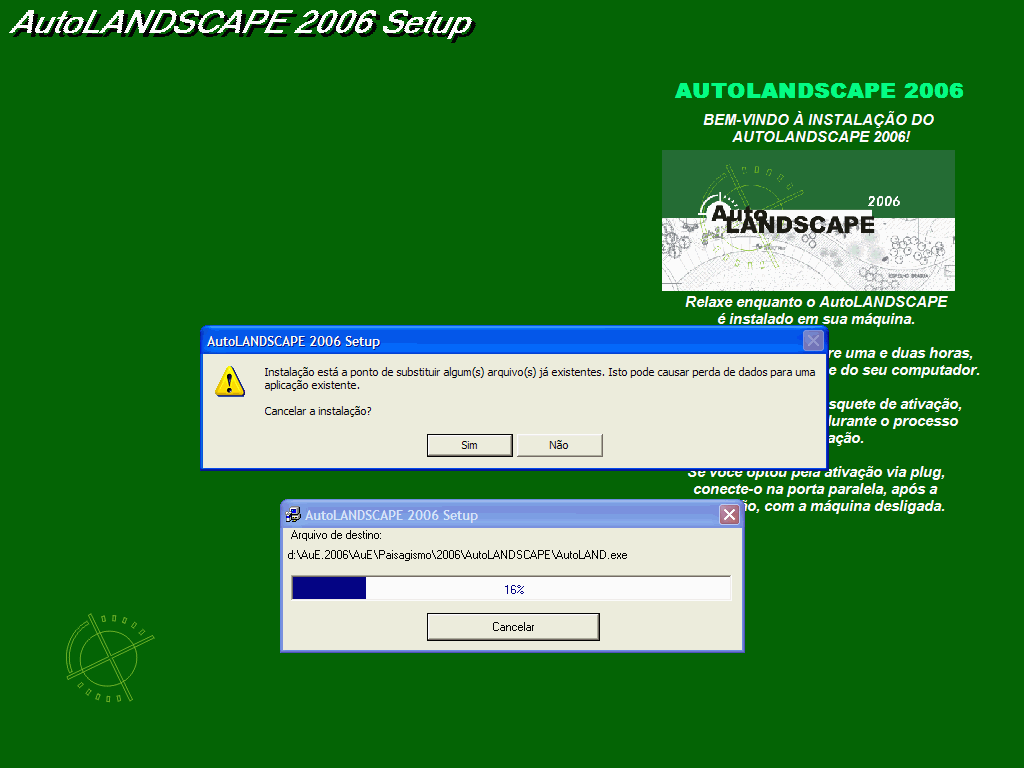
7º Passo – Neste momento o SETUP estará copiando os arquivos do programa, incluindo alguns componentes do windows que podem não estar instalados. Por isto podem aparecer algumas mensagems:
Se for uma REINSTALAÇÃO ou se for o segundo programa pode aparecer a mensagem: Instalação a ponto de substituir alguns arquivos... Clique em NÃO para NÃO Cancelar a instalação.
Neste caso sempre irá surgir uma segunda mensagem perguntando Você tem certeza que quer continuar Clique em SIM para prosseguir.
Em alguns casos, como uma REINSTALAÇÃO ou na instalação do segundo programa, alguns componentes do WINDOWS podem já estar instalados e em uso, neste caso aparece a mensagem C:\Windows\System(...) O arquivo está sendo usado Clique em IGNORAR para prosseguir a instalação
Neste caso sempre irá surgir uma segunda mensagem perguntando Você quer IGNORAR o ERRO Clique em SIM para prosseguir.
Eventualmente o SETUP pode dizer que não encontrou o HP32V402.DLL, neste caso, não cancele a instalação, copie o arquivo HP32V402.DLL do DVD para a pasta C:\WINDOWS\SYSTEM32 e clique na opção REPETIR.
8º Passo – É preciso escolher corretamente esta opção, a escolha equivocada pode gerar problemas posteriores no SUPORTE. Clique no PLUG ou no Disquete e depois em "AVANÇAR >>"
OBS: Em caso de mensagem de erro ao copiar os arquivos do disquete, oriente o cliente a ignorar e no final da instalação proceda com o reset remoto.
Se o cliente marcar errado, ou seja plug para disquete ou vice-versa, o programa não vai funcionar, o reset não vai funcionar. Será preciso apagar a pasta do sistema e instalar tudo novamente
9º Passo – Instalação da Proteção, Podem haver vários casos:
Se for instalação via PLUG não surgira nenhuma tela referente ao HPROT;
Se for instalação via DISQUETE o SETUP irá verificar se a proteção está instalada:
Se tiver ele exibe as informações sobre a proteção e prossegue a instalação;
Se não tiver ele solicita o disquete original no drive A: para prosseguir, neste caso podem ocorrer duas coisas
Se o disquete estiver OK e for a primeira instalação ele pedirá o PROPRIETÁRIO e a EMPRESA;
Se o disquete não estiver OK ele prosseguirá a instalação e será necessário o RESET REMOTO no final;
10º Passo – Instalando o banco de dados
Se o banco de dados não estiver instalado o SETUP irá instalar cada CD de banco de dados.
Se o SETUP perceber que algum dos CDs do sistema já esteja instalado irá oferecer a opção para copiá-lo novamente ou não
11º Passo – Tela final
Caso a proteção não esteja OK o SETUP irá executar o CONFIG do HPROT depois desta tela. O SETUP irá também executar o programa principal do sistema, ou seja, AutoLANDSCAPE ou PhotoLANDSCAPE. Uma mensagem de erro na abertura destes programas neste momento ou é só reiniciar e tentar novamente ou um RESET REMOTO.