OBS.: Está matéria foi publicada para o AutoLANDSCAPE 2006, embora possa ser utilizada de forma parecida no AutoLANDSCAPE 2009
Orçamento de Paisagismo com o AutoLANDSCAPE 2006
Autor: Gustavo Soares e Guilherme Motta - Data: 07/07/2006
Para melhor atender aos clientes, que pediram mudanças e esclarecimentos no sistema de orçamento da versão 2006, a AuE Soluções lança nesta edição da revista uma apresentação, destacando alguns pontos principais do novo sistema do orçamento do AutoLANDSCAPE 2006.
Gerar um Orçamento
Para gerar um orçamento, você tem três opções. As duas principais são a partir do desenho de CAD pronto;
A outra forma é pelo catalogo digital de itens (plantas, mobiliários e pisos). Na aba Orçamento, você tem as ferramentas para criar um orçamento novo ou editar um existente.
Ao fazermos o orçamento pelo desenho de CAD, o sistema já mostrará algumas contas automaticamente, diferentemente do orçamento feito pelo catálogo digital.
Você notará isto nas quantidades de plantas, nas áreas de plantio, e nas composições.
Caso você tenha o arquivo de CAD pronto, clique no botão com o desenho de uma tabela, na barra do AutoLANDSCAPE e selecione a opção "Quantifica e gera Legenda", conforme a figura abaixo:
Na tela de legenda clique em "Gera Orçamento". Após salvar o orçamento, você verá a tela de orçamento. Nesta matéria estamos apresentando as novidades da versão 4.0.9 do AutoLANDSCAPE, justamente na tela de orçamento (veja como fazer o update para o AutoLANDSCAPE 4.0.9 na matéria técnica de novembro de 2005
matéria técnica
Novidades
Uma primeira novidade é a separação dos itens; você pode listá-los por plantas, mobiliários e pisos e visualizar na tabela os campos específicos como o porte das plantas ou a espessura dos pisos, facilitando o trabalho.
Logo ao lado, você também pode controlar quais colunas quer mostrar no orçamento.
Você também pode, mesmo após o desenho de CAD pronto, Incluir, Alterar e Excluir itens no seu orçamento.

Por exemplo, você pode incluir plantas que não apareceram no desenho, como bromélias apoiadas em árvores, clicando diretamente no botão "Inclui", selecionando a espécie e informando em seguida a quantidade, preço, etc. Como o orçamento não é vinculado ao desenho, você pode alterar o que for necessário e o seu desenho permanece inalterado.
Um recurso interessante é o botão "Troca Item", que permite a alteração de um item especificado por outro, mantendo todas as especificações, quantidade, etc. Um uso comum para este comando é a falta de uma espécie no mercado que você pode trocar por outra e atualizar seu trabalho com facilidade.
Na tela do orçamento, você tem os menus "Arquivo", "Cadastro" e "Ajuda".
Em "Arquivo", você pode controlar algumas funções básicas, como Novo Arquivo, Abrir Existente, Imprimir, e Converter um arquivo de orçamento feito no programa 2002 para o orçamento na versão 2006. Uma nota importante é que, caso o sistema ainda não possua na versão 2006 uma planta cadastrada por você na versão 2002, o sistema abrirá uma tela de inclusão rápida para aquela espécie.
Já no menu "Cadastro", destacamos o cadastro de fornecedores. Você pode inserir um fornecedor e vincular a ele os itens que ele te oferece e os preços destes. Isto irá ajudá-lo a ter mais facilidade em consultar preços, uma vez que você pode ter um banco de dados dos seus principais fornecedores.
Além disto, você pode cadastrar insumos, composições e até mesmo os clientes.
Uma nova função da versão 2006 é o botão "Preços".
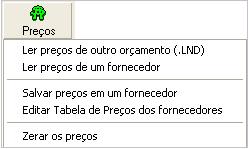
Dentro deste botão temos várias funções:
A opção "Ler preços de um orçamento (.LND)", faz exatamente o serviço de procurar em outro orçamento que você tenha usado a mesma planta, mobiliário ou piso e já tenha colocado o preço.
Ao ler este novo orçamento, as plantas que estiverem no atual orçamento e não estiverem no que você está lendo, permanecerão com o preço inalterado.
Um bom uso desta novidade é, por exemplo, poder enviar sua lista de preços a outro usuário de AutoLANDSCAPE para que este incorpore os preços em seu banco de dados.
Além disto, o sistema também poderá fazer uma leitura automática dos preços do seu fornecedor; basta você cadastrá-los conforme indicado anteriormente.
Composições e Insumos
É muito importante salientar a questão das composições e dos insumos.
De forma resumida, as composições são as ações necessárias para a execução da obra e os insumos são os elementos necessários para a perfeita realização dessas composições e que deverão ser adquiridos (adubos, calcáreo, etc) ou contratados (mão de obra, aluguel de máquinas, etc).
Quando inserimos uma planta, esta leva consigo uma composição, que é uma ação, dotada de alguns itens que compõem esta ação, estes itens são os insumos.
No nosso exemplo, ao clicarmos no item "grama" na parte inferior da tela ele mostra a composição "Plantio de gramas em Placas". Ao clicarmos, aparecerá a seguinte tela com os insumos pertecentes a esta composição.
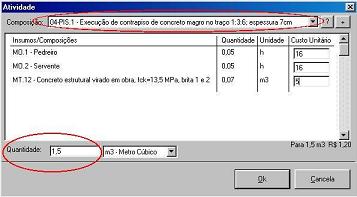
Além das composições vinculadas aos itens, você pode incluir outras composições complementares como, por exemplo, transporte de pessoal e fretes.
O programa possui uma série de atividades a executar, basta escolhê-la e aí, no caso de composição complementar, você deve colocar a quantidade desejada.
Na aba "Insumos", você tem a quantificação da lista de insumos usadas, de acordo com as plantas e as composições usadas no projeto.
Basta clicar no botão "Gera Lista de Insumos".
Com os itens escolhidos e os preços colocados, basta clicar na aba "Análise" e em "Analisar Orçamento".
O sistema irá mostrar um relatório simples de orçamento.
O AutoLANDSCAPE 2006 possui dezenas de relatórios para você detalhar seu projeto ao seu cliente, relatórios de orçamento (com preços e quantidades) e relatórios dos itens (ficha de plantas, ficha de pisos).
Use o botão "Imprimir" para selecionar o tipo de relatório desejado e, na tela subseqüente, escolha o modelo. Com este recurso é possível entregar ao cliente, além de um orçamento detalhado, um caderno com a ficha das plantas, pisos e mobiliários especificadas no projeto, demonstrando profissionalismo e garantindo o uso correto dos itens especificados.