Ao desenvolver um projeto técnico o paisagista precisa especificar pontos para que todo o projeto saia como planejado. Muitas vezes é realizada uma visita ao canteiro de obras, onde vários pontos do projeto são detalhados por diálogo com quem está executando, porém é necessário também criar os desenhos de detalhamento, que serão consultados durante o processo de execução.
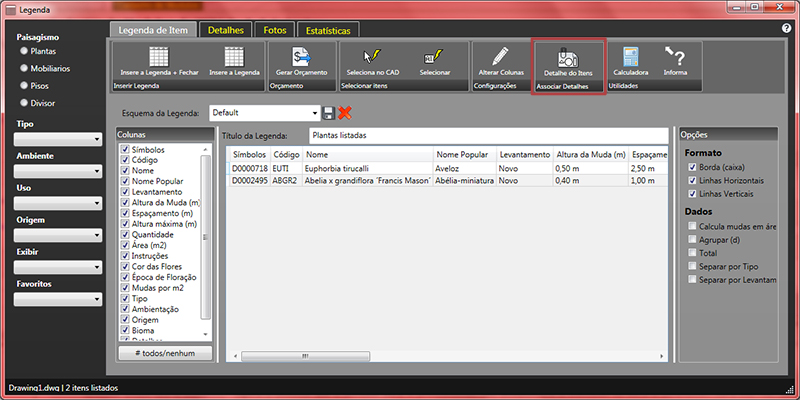
Uma das novidades da nova versão do AutoLANDSCAPE e do HydroLANDSCAPE é que o detalhamento será vinculado aos itens. Sendo assim, a inclusão dos desenhos de detalhes será automática, como o quantificar e gerar legenda do software. Isto permitirá desenvolver um projeto mais detalhado, com muitas informações importantes sem aumentar nada no tempo de desenvolvimento. Com as novas versões dos softwares você fará mais com a mesma praticidade e facilidade de antes. Veja abaixo como é simples associar os detalhes aos itens:
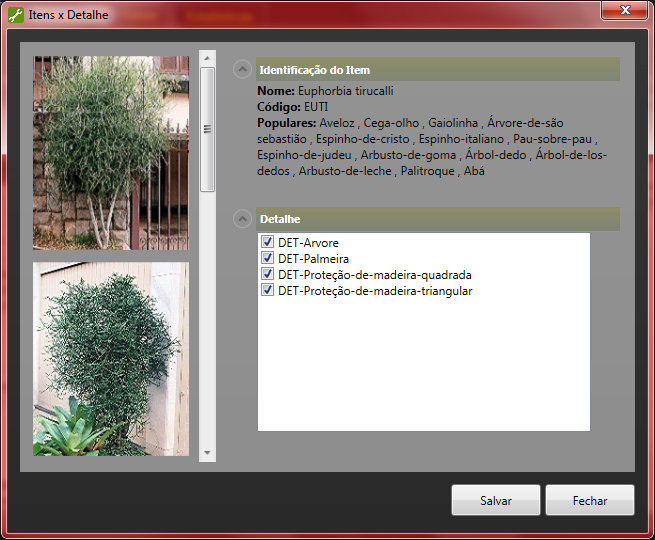
Lista de Detalhes: Para associar um detalhe ao item selecionado basta clicar na caixa correspondente ao detalhe e deixa-la marcada.
Botão Salvar: Clique neste botão para salvar a associação de detalhes feita ao item. Obs.: A associação é feita item por item, ou seja, quando marcar os detalhes que pertencem a um item, clique em Salvar antes de selecionar outro item.
Na aba Detalhes você pode conferir os desenhos dos detalhes.