Quando fazemos uma fotomontagem buscamos o máximo de realismo para a representação do projeto e para obtermos o resultado desejado muitas das vezes é necessário aplicarmos alguns efeitos na imagem. Um exemplo disso é o "Efeito noturno" que serve para escurecer a foto como um todo, criando uma nova opção e perspectiva do projeto.
Na versão anterior para aplicarmos o efeito era necessário utilizar a ferramenta polígono para criar o contorno da área a ser escurecida e em seguida na aba "Formatação" selecionar o efeito "Noite". Porém, para que todos os itens ficassem com um tom semelhante era necessário editar cada item separadamente.
No PhotoLANDSCAPE 2022 a aplicação do efeito ocorre em toda a imagem de uma única vez, deixando a tonalidade uniforme com muito mais rapidez.
1º Passo – Para realizarmos o procedimento, basta criar um contorno ao redor de toda a imagem com a ferramenta "Polígono" e na aba "Formatação" clicar em "Noite" na sessão "Efeitos".

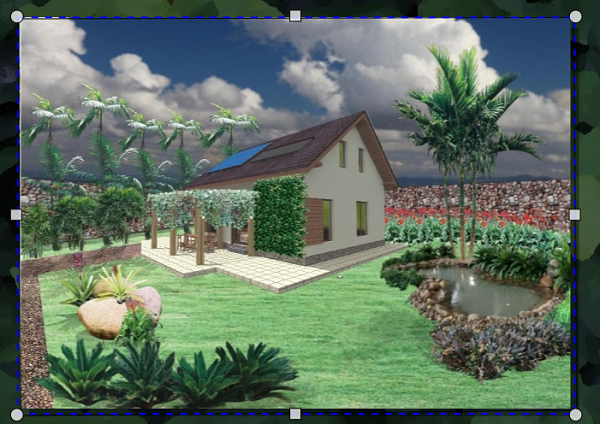

2º Passo – Em seguida clique na aba "Início" e na opção "Noturno".
3º Passo – Caso queira retirar ou alternar o efeito e "clarear" a imagem deve-se na mesma aba, clicar na opção "Diurno".
4º Passo – Pronto! Sua fotomontagem já está com o efeito aplicado e um resultado mais realista!