O HydroLANDSCAPE fornece várias ferramentas para facilitar e acelerar o desenvolvimento de projetos de irrigação. Desde a sua primeira versão o software vem ganhando novos recursos a cada versão, se aprimorando cada vez mais e se tornando referência para o desenvolvimento de projetos de irrigação em CAD. Na versão 2016 o software ganhou novos recursos para a tela de Diagrama. Esta tela é o local onde o projetista cria os setores e faz a setorização do projeto que está sendo desenvolvido no CAD.
Clique no botão "Diagrama / S" para acessar a tela que irá auxiliar na setorização do projeto.
A tela "Diagrama / Setorizar" é organizada em abas, a primeira com o Diagrama apresenta uma análise hidráulica do seu projeto. Na coluna da esquerda você verá cada aspersor, origem d`água e válvula do projeto. Clicando sobre cada elemento o HydroLANDSCAPE apresenta uma série de informações para lhe auxiliar.
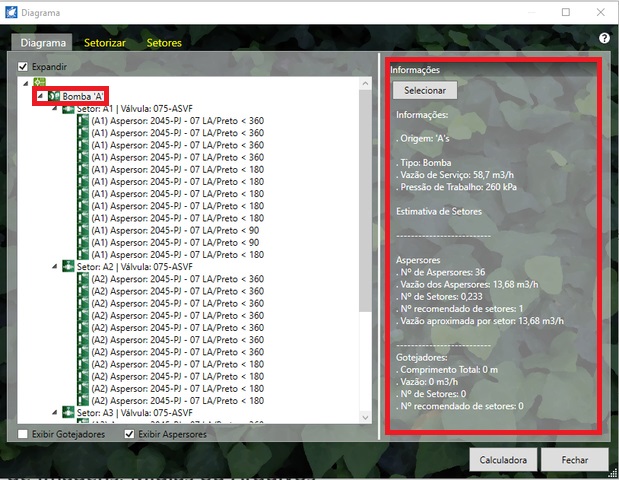
Por exemplo, clique na Bomba "A" e verifique na coluna da direita a análise do projeto sob o ponto de vista da bomba.
. Origem "A"
. Tipo: Bomba
. Vazão de Serviço: 58,7m³/h
. Pressão de Trabalho: 260 kPa
Estimativa de Setores
Aspersores
. Nº de Aspersores: 36
. Vazão dos aspersores: 13,68 m³/h
. Nº recomendado de setores: 0,233
. Vazão aproximada por setor: 13,68m³/h
O Número de setores que você vai utilizar depende do projeto. O auxílio do HydroLANDSCAPE está na visão geral oferecida por ele. Muitos fatores podem interferir na determinação dos setores, relevo, distância entre os aspersores, layout do projeto, etc. Esta é uma recomendação baseada simplesmente na vazão que pode ser fornecida pela bomba selecionada.
No HydroLANDSCAPE cada origem d`água recebe uma letra, a primeira é A, a segunda B, e assim por diante. Assim os setores da bomba "A" serão A1, A2, A3, etc e os setores da origem "B" serão B1, B2, ... etc.
Definindo a performance da bomba e a quantidade de setores podemos ir para a aba "Setorizar" e clicar no botão "Criar Setor" três vezes para criar os três setores que iremos utilizar neste projeto: A1, A2 e A3.
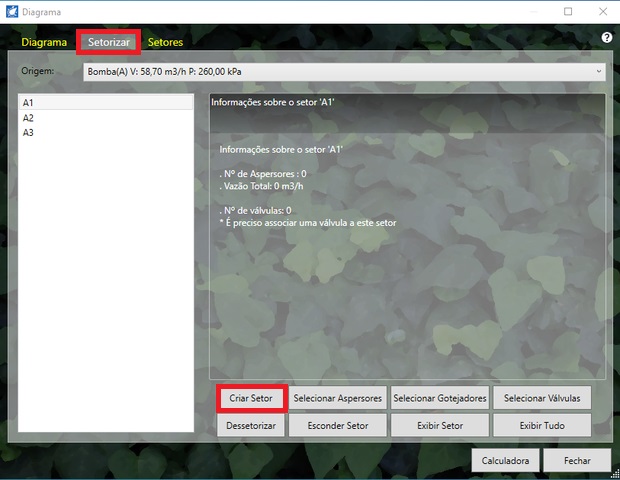
Após criar os setores, selecione o setor e clique em "Selecionar Aspersores" para que você possa clicar no CAD os aspersores que estarão em cada setor, clique em ENTER para encerrar a seleção e acompanhe na tela Diagrama / Setorizar a vazão atualizada de cada setor.
Para facilitar e agilizar a explicação das funcionalidades do HydroLANDSCAPE, vamos utilizar três setores, mesmo que neste caso a setorização não esteja perfeita. Assim o resultado da setorização será como na imagem abaixo: